Domain picl.de kaufen?
Wir ziehen mit dem Projekt
picl.de um.
Sind Sie am Kauf der Domain
picl.de interessiert?
domain@kv-gmbh.de · 0541-91531010
Domain picl.de kaufen?
Ist der Taskmanager genau?
Der Taskmanager ist ein nützliches Tool, um Informationen über laufende Prozesse und Ressourcennutzung auf einem Computer zu erhalten. Er gibt einen guten Überblick über die aktuelle Situation, aber es kann vorkommen, dass er nicht immer alle Details oder genaue Informationen liefert. Es ist daher ratsam, bei Bedarf zusätzliche Tools oder Ressourcenüberwachungsprogramme zu verwenden, um genauere Informationen zu erhalten. **
Was zeigt der Taskmanager an?
Der Taskmanager zeigt eine Liste aller laufenden Prozesse und Anwendungen auf einem Computer an. Er zeigt Informationen wie CPU-Auslastung, Arbeitsspeicher, Festplattennutzung und Netzwerkaktivität für jeden Prozess an. Der Taskmanager ermöglicht es Benutzern auch, nicht reagierende Anwendungen zu beenden oder Systemressourcen zu überwachen und zu verwalten. **

Ähnliche Suchbegriffe für Taskmanager
Top-Angebote
Produkte zum Begriff Taskmanager:
-
Streaming AboStreaming ist das innovative Magazin mit Empfehlungen, Vorabreportagen und Hintergrund-Wissen rund um das Angebot der Streaminganbieter Amazon Prime, Disney+, Netflix und Anderen. Für alle Streaming-Fans und Serienjunkies, die die besten Serien nicht verpassen möchten. Streaming liefert einen umfangreichen Serien-Guide, eine übersichtliche Navigation geordnet nach den jeweiligen Anbietern sowie Exklusiv-Interviews. Im Abo erhalten Sie neben der gedruckten Ausgabe auch den Zugang zum E-Paper.29,40 €*Versand: 0,00 €Sichere Weiterleitung zum Anbieter
-
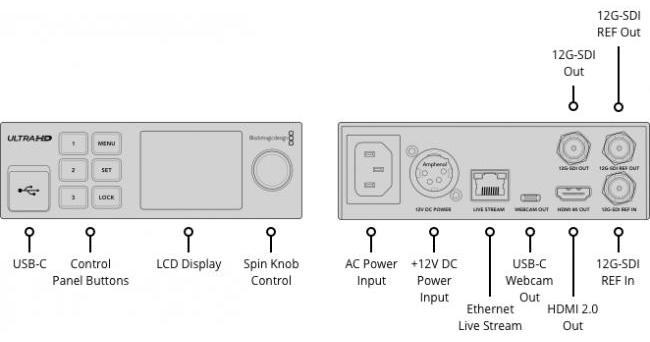
Streaming Decoder 4KDer Blackmagic Streaming Decoder 4K ist ein professioneller Streaming-Decoder zum Empfang von H.264- oder H.265-Streams vom Blackmagic Streaming Encoder, ATEM-Mischpulten oder Blackmagic-Kameras und zur Rückwandlung in SDI- und HDMI-Videosignale. Er umfasst Blackmagic Cloud Streaming und einen 12G-SDI-Referenzeingang, an den Tally-, Kamerasteuerungs- und Talkback-Signale angeschlossen und an den Encoder weitergeleitet werden können.813,39 €*Versand: 0,00 €Sichere Weiterleitung zum Anbieter



-
Wo befindet sich der Taskmanager?
Der Taskmanager ist ein nützliches Werkzeug in Windows-Betriebssystemen, um laufende Prozesse und Anwendungen zu verwalten. Um den Taskmanager zu öffnen, können Sie entweder Strg + Umschalt + Esc drücken oder Strg + Alt + Entf drücken und dann den Taskmanager auswählen. Alternativ können Sie mit der rechten Maustaste auf die Taskleiste klicken und den Taskmanager aus dem Kontextmenü auswählen. Eine weitere Möglichkeit besteht darin, den Taskmanager über die Windows-Suche zu öffnen, indem Sie einfach "Taskmanager" eingeben. Insgesamt gibt es also mehrere Wege, um den Taskmanager in Windows zu finden und zu öffnen. **
-
Wie öffnet ihr den Taskmanager?
Um den Taskmanager zu öffnen, drücke gleichzeitig die Tasten "Strg", "Shift" und "Esc" auf deiner Tastatur. Alternativ kannst du auch mit der rechten Maustaste auf die Taskleiste klicken und "Task-Manager" auswählen. Eine weitere Möglichkeit ist es, "Task-Manager" in das Suchfeld des Startmenüs einzugeben und das entsprechende Ergebnis auszuwählen. **
-
Warum startet GTA V nur im Taskmanager und warum kann ich es nicht im Taskmanager beenden?
Es gibt verschiedene mögliche Gründe, warum GTA V nur im Taskmanager startet. Es könnte sein, dass das Spiel nicht richtig installiert ist oder dass bestimmte Dateien beschädigt sind. Es ist auch möglich, dass es Konflikte mit anderen Programmen oder Einstellungen auf deinem Computer gibt. Wenn du das Spiel nicht im Taskmanager beenden kannst, könnte dies auf einen Fehler oder eine Blockade im Spiel selbst hinweisen, die verhindert, dass es ordnungsgemäß geschlossen wird. In diesem Fall könntest du versuchen, den Computer neu zu starten oder das Spiel über den Taskmanager zu beenden, indem du auf "Prozess beenden" klickst. **
-
Zeigt der Taskmanager falsche Werte an?
Es ist möglich, dass der Taskmanager falsche Werte anzeigt, insbesondere wenn es Probleme mit der Software oder dem Betriebssystem gibt. In solchen Fällen kann es hilfreich sein, den Taskmanager neu zu starten oder das System neu zu starten, um sicherzustellen, dass die angezeigten Werte korrekt sind. Es ist auch möglich, dass bestimmte Prozesse oder Programme den Taskmanager beeinflussen und zu falschen Werten führen können. **

Was kann ich im Taskmanager beenden?
Im Task-Manager können verschiedene Prozesse und Anwendungen beendet werden, die auf Ihrem Computer ausgeführt werden. Sie können beispielsweise nicht benötigte Programme beenden, die Ressourcen verbrauchen und die Leistung Ihres Computers beeinträchtigen. Es ist auch möglich, fehlerhafte Programme zu beenden, die möglicherweise nicht reagieren oder einfrieren. Darüber hinaus können Sie im Task-Manager Hintergrundprozesse beenden, die möglicherweise unnötig sind und Ihren Computer verlangsamen. Es ist jedoch wichtig, vorsichtig zu sein und nur Prozesse zu beenden, von denen Sie sicher sind, dass sie nicht benötigt werden, um die Stabilität Ihres Systems nicht zu gefährden. **
Was kann ich im Taskmanager schließen?
Im Taskmanager können Programme und Prozesse geschlossen werden, die nicht mehr benötigt werden oder die den Computer verlangsamen. Bevor du jedoch etwas schließt, solltest du sicherstellen, dass es sich nicht um ein wichtiges Systemprogramm handelt. In der Regel können Programme geschlossen werden, die du selbst geöffnet hast, wie zum Beispiel Browser-Tabs oder Anwendungen, die im Hintergrund laufen. Es ist wichtig, vorsichtig zu sein und nur Programme zu schließen, von denen du sicher bist, dass sie sicher beendet werden können, um Probleme mit dem Betriebssystem zu vermeiden. Wenn du unsicher bist, welche Programme du schließen kannst, solltest du vorher recherchieren oder einen Experten um Hilfe bitten. **
Top-Angebote
Produkte zum Begriff Taskmanager:
-
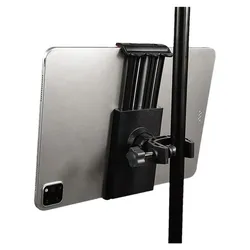
Universeller Mikrofonständer mit Einstellbarer Handyhalterung – Ideal für Online-Streaming und Podcasts✅ Stabiler Halt für Smartphones und Tablets von 12 bis 18 cm – damit Sie sich voll und ganz auf Ihre Performance konzentrieren können. ✅ Einfache Montage ohne Werkzeug – für einen stressfreien Aufbau und sofortige Nutzung. ✅ Robuste Verarbeitung aus hochwertigem Kunststoff – sorgt für dauerhafte Zuverlässigkeit und Sicherheit während jeder Anwendung.17,90 €*Versand: 5,90 €Sichere Weiterleitung zum Anbieter
-
Streaming AboStreaming ist das innovative Magazin mit Empfehlungen, Vorabreportagen und Hintergrund-Wissen rund um das Angebot der Streaminganbieter Amazon Prime, Disney+, Netflix und Anderen. Für alle Streaming-Fans und Serienjunkies, die die besten Serien nicht verpassen möchten. Streaming liefert einen umfangreichen Serien-Guide, eine übersichtliche Navigation geordnet nach den jeweiligen Anbietern sowie Exklusiv-Interviews. Im Abo erhalten Sie neben der gedruckten Ausgabe auch den Zugang zum E-Paper.29,40 €*Versand: 0,00 €Sichere Weiterleitung zum Anbieter
-
Ist der Taskmanager genau?
Der Taskmanager ist ein nützliches Tool, um Informationen über laufende Prozesse und Ressourcennutzung auf einem Computer zu erhalten. Er gibt einen guten Überblick über die aktuelle Situation, aber es kann vorkommen, dass er nicht immer alle Details oder genaue Informationen liefert. Es ist daher ratsam, bei Bedarf zusätzliche Tools oder Ressourcenüberwachungsprogramme zu verwenden, um genauere Informationen zu erhalten. **
-
Was zeigt der Taskmanager an?
Der Taskmanager zeigt eine Liste aller laufenden Prozesse und Anwendungen auf einem Computer an. Er zeigt Informationen wie CPU-Auslastung, Arbeitsspeicher, Festplattennutzung und Netzwerkaktivität für jeden Prozess an. Der Taskmanager ermöglicht es Benutzern auch, nicht reagierende Anwendungen zu beenden oder Systemressourcen zu überwachen und zu verwalten. **
-
Wo befindet sich der Taskmanager?
Der Taskmanager ist ein nützliches Werkzeug in Windows-Betriebssystemen, um laufende Prozesse und Anwendungen zu verwalten. Um den Taskmanager zu öffnen, können Sie entweder Strg + Umschalt + Esc drücken oder Strg + Alt + Entf drücken und dann den Taskmanager auswählen. Alternativ können Sie mit der rechten Maustaste auf die Taskleiste klicken und den Taskmanager aus dem Kontextmenü auswählen. Eine weitere Möglichkeit besteht darin, den Taskmanager über die Windows-Suche zu öffnen, indem Sie einfach "Taskmanager" eingeben. Insgesamt gibt es also mehrere Wege, um den Taskmanager in Windows zu finden und zu öffnen. **
-
Wie öffnet ihr den Taskmanager?
Um den Taskmanager zu öffnen, drücke gleichzeitig die Tasten "Strg", "Shift" und "Esc" auf deiner Tastatur. Alternativ kannst du auch mit der rechten Maustaste auf die Taskleiste klicken und "Task-Manager" auswählen. Eine weitere Möglichkeit ist es, "Task-Manager" in das Suchfeld des Startmenüs einzugeben und das entsprechende Ergebnis auszuwählen. **
Ähnliche Suchbegriffe für Taskmanager
-
Streaming Decoder 4KDer Blackmagic Streaming Decoder 4K ist ein professioneller Streaming-Decoder zum Empfang von H.264- oder H.265-Streams vom Blackmagic Streaming Encoder, ATEM-Mischpulten oder Blackmagic-Kameras und zur Rückwandlung in SDI- und HDMI-Videosignale. Er umfasst Blackmagic Cloud Streaming und einen 12G-SDI-Referenzeingang, an den Tally-, Kamerasteuerungs- und Talkback-Signale angeschlossen und an den Encoder weitergeleitet werden können.813,39 €*Versand: 0,00 €Sichere Weiterleitung zum Anbieter
-
ONE Streaming PC AN670Streaming PC AN670 Hersteller ONE GAMING WEEE-Reg.-Nr. DE 89475384 Gehäuse Midi-Tower CORSAIR FRAME 4000D RS ARGB Allgemeine Daten Typ Midi Tower Farbe Weiß Breite (cm) 23.9 cm Tiefe (cm) 49 cm Höhe (cm) 48.6 cm Gewicht (kg) 10.38 kg Austauschbare Front Ja Anschlüsse Kopfhörer (3,5mm Klinke) 1 USB 3.2 Gen 1 (Typ A) 1 USB 3.2 Gen 2 (Typ A) 1 USB 3.2 Gen 2 (Typ C) 1 Hinweis der USB Typ-C Anschluss benötigt ein kompatibles Mainboard. Beleuchtung Integrierter (A)RGB-Controller Ja Anschlüsse 5V ARGB 1 Anschlüsse 4-Pin PWM 1 Steuerung über Software Kompatibel zu CORSAIR iCUE Kühlung Boden Lüfter 120mm möglich 2 Kühlung Front Lüfter 120mm möglich 3 Lüfter 120mm vorinstalliert (beleuchtet) 3 Lüfter 140mm möglich 2 Lüfter 200mm möglich 2 Radiator möglich (mm) 240, 280, 360 Kühlung Oberseite Lüfter 120mm möglich 3 Lüfter 140mm möglich 2 Radiator möglich (mm) 240, 280, 360 Kühlung Rückseite Lüfter 120mm möglich 1 Lüfter 140mm möglich 1 Radiator möglich (mm) 120 Kühlung Seite Lüfter 120mm möglich 3 Lüfter 140mm möglich 2 Radiator möglich (mm) 240, 280, 360 Kompatibilität Mainboard Formfaktor ATX, E-ATX, Micro-ATX, Mini-ITX Reverse Connector Mainboards Ja Max. Höhe CPU-Kühler 170 mm Max. Länge Grafikkarte 430 mm Max. Länge Netzteil 220 mm Laufwerkseinschübe 2,5" intern 4 3,5" intern 2 Lieferumfang Seitenteile Glasscheibe Lüfter 120mm - CORSAIR RS120 RGB Hersteller CORSAIR Modellbezeichnung RS120 RGB Spannung 5 V Minimale Drehzahl (U/min) 420 Maximale Drehzahl (U/min) 2100 Luftdurchsatz m3 / h 72.8 Maximale Lautstärke dB(A) 36 PWM Ja Anzahl LED 8 LED (Innen) Anschluss RGB-Anschluss 3-Pin 5V ARGB (Addressable RGB) Stromzufuhr 4-Pin (PWM) Allgemein Länge 120 mm Breite 25 mm Gewicht ohne Verpackung 0.239 g Wasserkühlung MSI MAG CORELIQUID A13 360 Hersteller MSI Modellbezeichnung MAG CORELIQUID A13 360 WHITE Prozessorkühler Anzahl Lüfter 3 Lüfter Minimale Drehzahl (U/min) 500 Maximale Drehzahl (U/min) 2000 Luftdurchsatz m3 / h 62.6 Maximale Lautstärke dB(A) 31.1 PWM Ja Lüftergröße 12 cm Radiator Größe 360mm-Radiator Material Aluminium Länge 394 mm Breite 119.6 mm Höhe 27 mm Prozessor AMD Ryzen 9 9900X Architektur Zen 5 Sockel AM5 Generation 9 Kerne 12 Threads 24 Basistakt 4.4 GHz Max. Turbotakt 5.6 GHz Basis-TDP 120 W Unterstützter Arbeitsspeicher DDR5 Arbeitsspeicher bis 5600 MHz Unterstütze PCIe-Versionen 5.0 Verfügbare PCIe-Lanes 28 Arbeitsspeicher 2x 16 GB DDR5 6000 MHz PATRIOT Viper Venom Hersteller Patriot Modellbezeichnung Viper Venom Typ DDR5 Speichertakt 6000 MHz Latenzzeiten CL36 AMD EXPO Ja Grafikkarte 12 GB RTX 5070 - MSI 12G Shadow 2X OC Hersteller MSI Modellbezeichnung 12G Shadow 2X OC Hersteller Grafikeinheit NVIDIA Grafikeinheit GeForce RTX 5070 Serie GeForce RTX 5000 Maximale Auflösung Digital: 7680 x 4320 Engine Clock 2542 MHz Boost Clock 2557 MHz Speichergröße 12 GB Speichertyp GDDR7 Speichertakt 1750 MHz Speicherinterface 192 Bit Bus Standard PCIe 5.0 Anzahl unterstützter Bildschirme 4 x DirectX 12.2 OpenGL 4.6 Externe Anschlüsse HDMI 1x HDMI 2.1b (4K @ 480Hz / 8K 120Hz) DisplayPort 3x DisplayPort (Ver. 2.1b) SSD M.2 2280 PCIe 4.0 x4 - 2 TB WD Green SN 3000 SSM Kapazität 2 TB Anschluss M.2 Schnittstelle PCIe 4.0 Anbindung x4 Formfaktor 2280 Lesegeschwindigkeit 5000 MB/s Schreibgeschwindigkeit 4200 MB/s Netzteil 750W be quiet! SYSTEM POWER 11 M Spezifikationen Leistung 750 W Kabelmanagement Fester Kabelbaum ATX-Spezifikation 3.1 80+ Zertifizierung Gold Allgemeine Daten Breite (mm) 150 mm Länge (mm) 150 mm Höhe (mm) 86 mm Anschlüsse 20/24-Pin ATX 1 4+4-Pin EPS12V 1 8-Pin EPS12V 1 12+4-Pin PCIe 5.1 1 6+2-Pin PCIe 3 SATA 6 Mainboard MSI PRO B850-S WIFI6E Arbeitsspeicher Typ DDR5 Steckplätze 4 Max. Kapazität 256 GB Taktrate OC bis 8200 MHz Audio Codec Hersteller Realtek Codec ALC897 Protokoll (Kanäle) 7.1 High Definition Audio Ja Netzwerk LAN Hersteller Realtek LAN Modell RTL 8125 LAN max. Geschwindigkeit 2.5 Gbit/s WLAN-Standard Wi-Fi 6E WLAN-Standard (IEEE) 802.11ax Bluetooth Version 5.3 Anschlüsse Extern - Audio 3,5mm Klinke 1 S/PDIF (Toslink) Ausgang 1 S/PDIF (Toslink) Eingang 1 Anschlüsse Extern - Monitor DisplayPort 1.4 1 HDMI 2.1 1 Anschlüsse Extern - Netzwerk RJ45 1 WLAN-Antennen 2 Anschlüsse Extern - USB & Thunderbolt USB 2.0 (Typ A) 4 USB 3.2 Gen 1 (Typ A) 6 USB 3.2 Gen 2 (Typ A) 3 USB 3.2 Gen 2 (Typ C) 2 Anschlüsse Intern - Beleuchtung 5V ARGB (3-Pin) 3 12V RGB (4-Pin) 1 Kompatibel zu MSI Mystic Light Anschlüsse Intern - Kühlung CPU Fan Header (4-Pin) 1 Sys / Chassis Fan Header (4-Pin) 1 Anschlüsse Intern - Laufwerke M.2 PCIe 4.0 x4 1 M.2 PCIe 5.0 x4 1 SATA 4 Allgemeine Daten Chipsatz B850 Formfaktor ATX Sockel AM5 Erweiterungsslots PCIe 3.0 x1 1 PCIe 4.0 x4 1 PCIe 4.0 x16 1 Software Norton 360 For Gamers 50GB, 1 Jahr, 3 Geräte (Abonnementlaufzeit) Hersteller Norton Modellbezeichnung 360 For Gamers 50GB Typ PKC (Lizenz beiliegend, ohne Datenträger) Ausführung Sicherheits- & Backup-Software Lizenzdauer 1 Jahr Anzahl Lizenzen 3 Geräte Plattform(en) Android, Windows, iOS Komponenten Dark Web Monitoring, Game Optimizer, 50 GB Cloud-Backup für PC, Optimierte Benachrichtigungen, Vollbilderkennung, Kindersicherung, Secure VPN, Bedrohungsschutz in Echtzeit, SafeCam für PC, Intelligente Firewall für PC, Passwort-Manager Betriebssystem Microsoft Windows 11 Home Betriebssystem installiert Microsoft Windows 11 Home Garantie 36 Monate Herstellergarantie + kostenlose Rücksendung (innerhalb Deutschlands) + 10 Jahre technischer Support Typ Herstellergarantie Dauer 36 Monate Hersteller-ArtNr.: 24670 Hersteller: ONE[TAB:Produktsicherheit] Informationen zur Produktsicherheit Hersteller Name: ECT Service GmbH Adresse: Nordfrost-Ring 16, 26419 Schortens, Germany Tel: 04461-7487-0 E-Mail: info@one.de Produktkennzeichen2718,00 €*Versand: 4,90 €Sichere Weiterleitung zum Anbieter
-
Warum startet GTA V nur im Taskmanager und warum kann ich es nicht im Taskmanager beenden?
Es gibt verschiedene mögliche Gründe, warum GTA V nur im Taskmanager startet. Es könnte sein, dass das Spiel nicht richtig installiert ist oder dass bestimmte Dateien beschädigt sind. Es ist auch möglich, dass es Konflikte mit anderen Programmen oder Einstellungen auf deinem Computer gibt. Wenn du das Spiel nicht im Taskmanager beenden kannst, könnte dies auf einen Fehler oder eine Blockade im Spiel selbst hinweisen, die verhindert, dass es ordnungsgemäß geschlossen wird. In diesem Fall könntest du versuchen, den Computer neu zu starten oder das Spiel über den Taskmanager zu beenden, indem du auf "Prozess beenden" klickst. **
-
Zeigt der Taskmanager falsche Werte an?
Es ist möglich, dass der Taskmanager falsche Werte anzeigt, insbesondere wenn es Probleme mit der Software oder dem Betriebssystem gibt. In solchen Fällen kann es hilfreich sein, den Taskmanager neu zu starten oder das System neu zu starten, um sicherzustellen, dass die angezeigten Werte korrekt sind. Es ist auch möglich, dass bestimmte Prozesse oder Programme den Taskmanager beeinflussen und zu falschen Werten führen können. **
-
Was kann ich im Taskmanager beenden?
Im Task-Manager können verschiedene Prozesse und Anwendungen beendet werden, die auf Ihrem Computer ausgeführt werden. Sie können beispielsweise nicht benötigte Programme beenden, die Ressourcen verbrauchen und die Leistung Ihres Computers beeinträchtigen. Es ist auch möglich, fehlerhafte Programme zu beenden, die möglicherweise nicht reagieren oder einfrieren. Darüber hinaus können Sie im Task-Manager Hintergrundprozesse beenden, die möglicherweise unnötig sind und Ihren Computer verlangsamen. Es ist jedoch wichtig, vorsichtig zu sein und nur Prozesse zu beenden, von denen Sie sicher sind, dass sie nicht benötigt werden, um die Stabilität Ihres Systems nicht zu gefährden. **
-
Was kann ich im Taskmanager schließen?
Im Taskmanager können Programme und Prozesse geschlossen werden, die nicht mehr benötigt werden oder die den Computer verlangsamen. Bevor du jedoch etwas schließt, solltest du sicherstellen, dass es sich nicht um ein wichtiges Systemprogramm handelt. In der Regel können Programme geschlossen werden, die du selbst geöffnet hast, wie zum Beispiel Browser-Tabs oder Anwendungen, die im Hintergrund laufen. Es ist wichtig, vorsichtig zu sein und nur Programme zu schließen, von denen du sicher bist, dass sie sicher beendet werden können, um Probleme mit dem Betriebssystem zu vermeiden. Wenn du unsicher bist, welche Programme du schließen kannst, solltest du vorher recherchieren oder einen Experten um Hilfe bitten. **
* Alle Preise verstehen sich inklusive der gesetzlichen Mehrwertsteuer und ggf. zuzüglich Versandkosten. Die Angebotsinformationen basieren auf den Angaben des jeweiligen Shops und werden über automatisierte Prozesse aktualisiert. Eine Aktualisierung in Echtzeit findet nicht statt, so dass es im Einzelfall zu Abweichungen kommen kann. ** Hinweis: Teile dieses Inhalts wurden von KI erstellt.